

Comment créer une WebTV ?
3 min de lectureMis à jour le 23 octobre 2026
Sur cette page
Créer une WebTV
Pour créer une WebTV, il y a 2 méthodes simples à différents endroits de Streamfiz :
Méthode 1 - Depuis le menu général
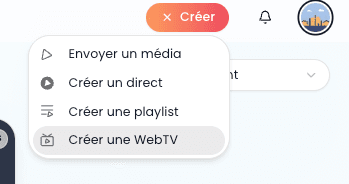
Depuis n'importe quel écran, vous pouvez cliquer sur le bouton " + " dans la barre en haut à droite et Créer une WebTV
Méthode 2 - Depuis l'onglet général "WebTV"
Dirigez-vous dans l'onglet général WebTV. Sur cette page, apparait le bouton vert "Créer une WebTV" dans la partie supérieure gauche de l'interface.

Paramétrer votre nouvelle WebTV
À cette étape, dans les 2 méthodes, vous arrivez sur l'interface de paramétrage et gestion de votre WebTV. Dès lors vous pouvez avoir un aperçu de celle-ci sur la partie de droite de l'écran.
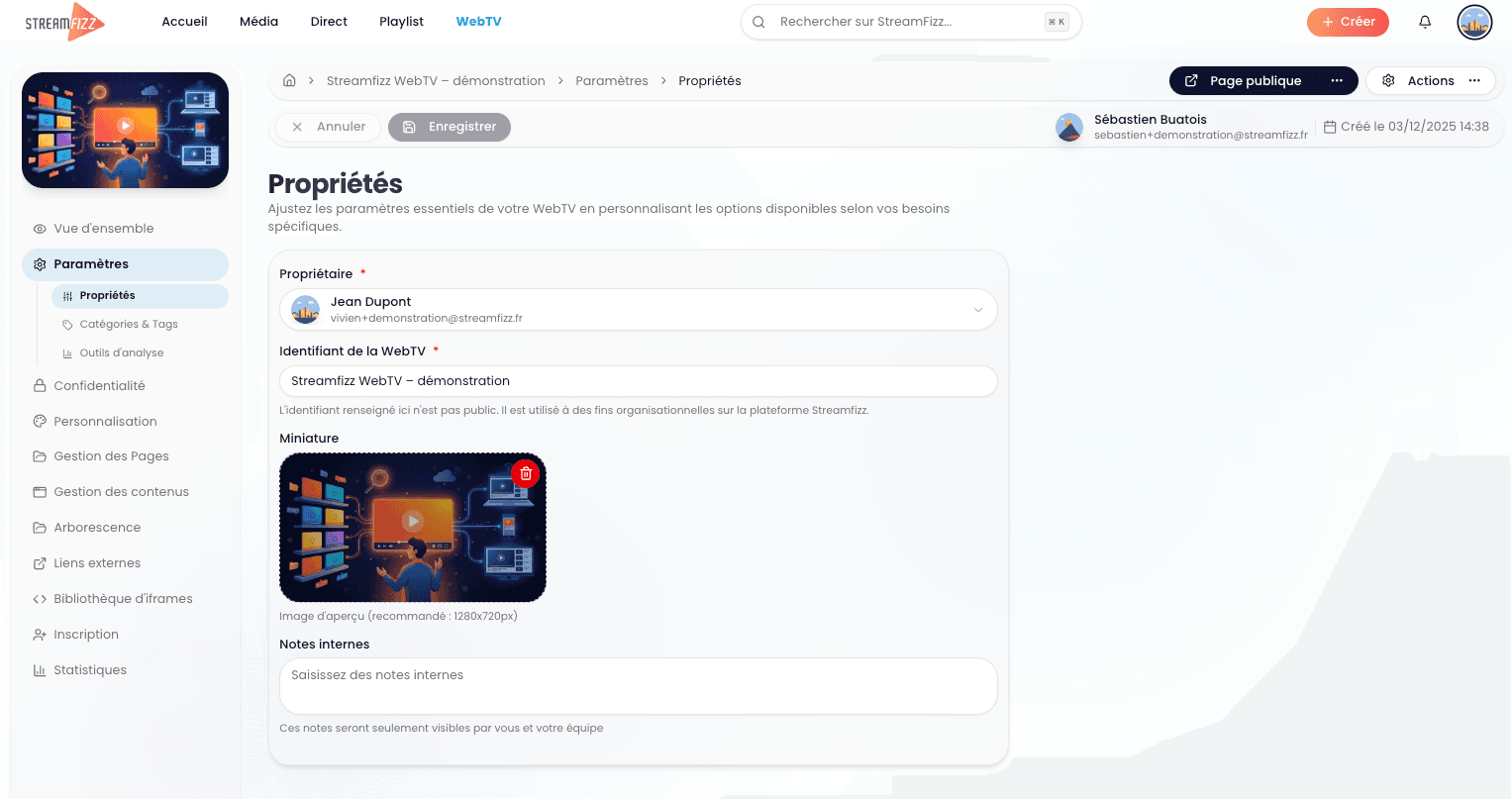
Nous vous conseillons les étapes suivantes pour paramétrer votre nouvelle WebTV :
- Définir un identifiant pour votre WebTV
- Définir son URL
- Choisir le thème de votre WebTV
- Associer une ou plusieurs catégories et tags à votre WebTV
- Gérer les éléments des pages de votre WebTV
- Créer des groupes et sections de médias :
-
- Ajouter des médias dans les groupes et sections
- Modifier l'ordre de vos médias
- Supprimer des médias
- Définir la confidentialité autour de votre playlist
- Gérer les options de la page de lecture
- Partager votre playlist
Choisir le thème de votre WebTV
Le thème définit l'habillage de votre WebTV : la mise en page de l'accueil, la navigation et la présentation de vos sections. Deux thèmes sont disponibles :
- Classique : le thème historique des WebTV Streamfizz.
- Nouveau thème : une page d'accueil plus visuelle, avec un grand bandeau, un bloc « À la une » qui met en avant un ou plusieurs contenus, des sections présentées en carrousels, un menu de navigation avec recherche et, sur mobile, une barre de navigation en bas de l'écran.
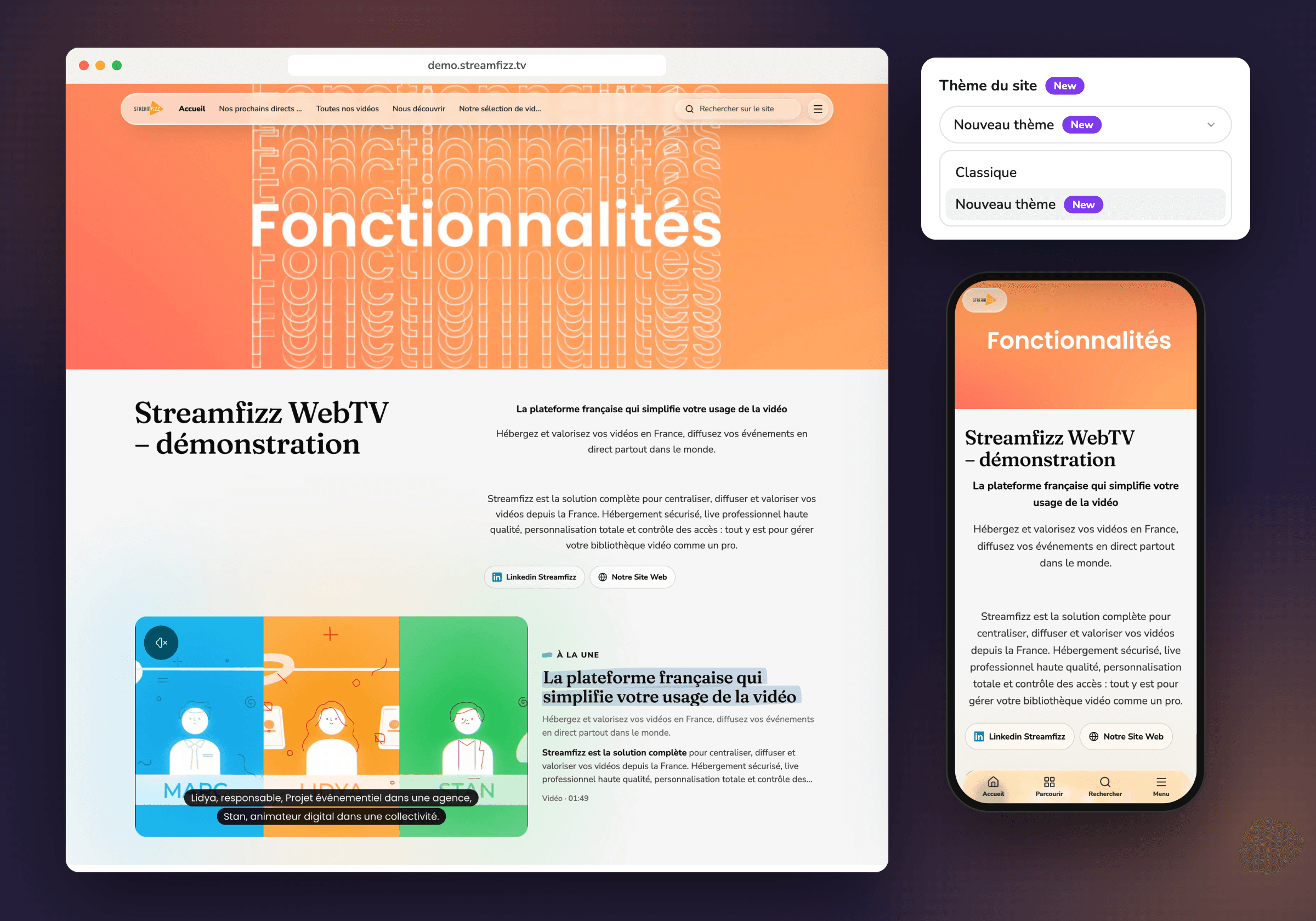
Pour changer le thème d'une WebTV :
- Ouvrez votre WebTV, puis rendez-vous dans Personnalisation > Gestion WebTV.
- Dans le champ « Thème du site », choisissez « Classique » ou « Nouveau thème ».
- Cliquez sur « Enregistrer ».
- Cliquez sur « Page publique » pour voir le résultat.
Bon à savoir : le thème se règle WebTV par WebTV. Une WebTV existante reste en « Classique » tant que vous ne choisissez pas un autre thème.
Pour voir le Nouveau thème en situation, consultez notre WebTV de démonstration : https://demo.streamfizz.tv/
Quelques cas d'usages d'une WebTV
- Intégrer un espace dédié aux vidéos sur votre site internet
- Créer une chaîne TV événementielle avec des vidéos en VOD et des directs